Domain smartkitchen.at kaufen?
Wir ziehen mit dem Projekt
smartkitchen.at um.
Sind Sie am Kauf der Domain
smartkitchen.at interessiert?
domain@kv-gmbh.de · 0541-91531010
Domain smartkitchen.at kaufen?
Was ist der UEFI Modus?
Der UEFI (Unified Extensible Firmware Interface) Modus ist eine moderne Methode, um den Startvorgang eines Computers zu steuern. Im Gegensatz zum traditionellen BIOS bietet UEFI eine verbesserte Benutzeroberfläche und erweiterte Funktionen. UEFI ermöglicht es, Festplatten mit einer Größe von über 2 TB zu unterstützen und bietet auch Secure Boot, um die Sicherheit des Systems zu erhöhen. Der UEFI Modus wird immer häufiger auf neuen Computern verwendet, da er eine schnellere und sicherere Startumgebung bietet. Insgesamt ist der UEFI Modus eine wichtige Technologie, die die Leistung und Sicherheit von Computern verbessert. **
Ist Windows im UEFI Modus installiert?
Um festzustellen, ob Windows im UEFI-Modus installiert ist, können Sie in den BIOS-Einstellungen Ihres Computers nachsehen. Im UEFI-Modus wird Windows auf modernen Computern mit UEFI-Firmware installiert, anstatt im älteren BIOS-Modus. Der UEFI-Modus bietet einige Vorteile, wie schnellere Boot-Zeiten und verbesserte Sicherheitsfunktionen. Wenn Windows im UEFI-Modus installiert ist, sollten Sie auch eine EFI-Systempartition auf Ihrer Festplatte sehen können. Es ist wichtig zu wissen, ob Windows im UEFI-Modus installiert ist, da dies Auswirkungen auf die Systemkonfiguration und mögliche Problemlösungen haben kann. **


Ähnliche Suchbegriffe für UEFI-Modus
Top-Angebote
Produkte zum Begriff UEFI-Modus:


-
Wie kann ich den Legacy Boot Modus in den UEFI Modus umwandeln?
Um den Legacy Boot Modus in den UEFI Modus umzuwandeln, müssen Sie in das BIOS oder UEFI Ihres Computers gehen. Starten Sie Ihren Computer neu und drücken Sie die entsprechende Taste (z. B. F2, F10 oder Entf), um ins BIOS oder UEFI zu gelangen. Suchen Sie nach einer Option namens "Boot Mode" oder ähnlichem und ändern Sie sie von "Legacy" auf "UEFI". Speichern Sie die Änderungen und starten Sie den Computer neu. Beachten Sie jedoch, dass nicht alle Computer die Möglichkeit bieten, den Boot-Modus zu ändern, und dass das Ändern des Boot-Modus möglicherweise eine Neuinstallation des Betriebssystems erfordert. **
-
Soll ich UEFI oder den normalen Modus verwenden?
Die Entscheidung zwischen UEFI und dem normalen Modus hängt von verschiedenen Faktoren ab. UEFI bietet einige Vorteile wie eine schnellere Bootzeit und erweiterte Sicherheitsfunktionen. Es kann jedoch auch zu Kompatibilitätsproblemen mit älterer Hardware führen. Wenn deine Hardware UEFI unterstützt und du von den zusätzlichen Funktionen profitieren möchtest, ist UEFI eine gute Wahl. Andernfalls kannst du den normalen Modus verwenden. **
-
Wie kann ich aus dem UEFI-Modus aussteigen?
Um aus dem UEFI-Modus auszusteigen, müssen Sie in die BIOS-Einstellungen Ihres Computers gelangen. Starten Sie dazu Ihren Computer neu und drücken Sie während des Startvorgangs die entsprechende Taste, um ins BIOS zu gelangen (dies kann je nach Hersteller und Modell unterschiedlich sein). In den BIOS-Einstellungen können Sie dann den UEFI-Modus deaktivieren und stattdessen den Legacy-Modus auswählen. **
-
Wie kann ich aus dem UEFI-Modus herauskommen?
Um aus dem UEFI-Modus herauszukommen, musst du in das BIOS deines Computers gelangen. Starte den Computer neu und drücke während des Startvorgangs die entsprechende Taste, um ins BIOS zu gelangen (normalerweise F2, F10, F12 oder Entf). Im BIOS kannst du dann die Boot-Einstellungen ändern und den Computer im Legacy-Modus starten, anstatt im UEFI-Modus. **

Wie gelange ich vom BIOS in den UEFI-Modus?
Um vom BIOS in den UEFI-Modus zu gelangen, musst du normalerweise während des Systemstarts die entsprechende Taste drücken, um das BIOS-Setup aufzurufen. Dort solltest du eine Option namens "Boot Mode" oder ähnliches finden, in der du den UEFI-Modus auswählen kannst. Nachdem du die Einstellungen gespeichert und das System neu gestartet hast, sollte es im UEFI-Modus booten. Beachte jedoch, dass nicht alle älteren Systeme die Möglichkeit haben, vom BIOS in den UEFI-Modus zu wechseln. **
Wie installiere ich Windows 11 im UEFI-MBR-Modus?
Windows 11 kann nicht im UEFI-MBR-Modus installiert werden, da es das neue UEFI-GPT-Partitionsschema erfordert. Um Windows 11 zu installieren, musst du sicherstellen, dass dein System im UEFI-GPT-Modus läuft. Du kannst dies im BIOS/UEFI deines Computers überprüfen und gegebenenfalls die Einstellungen anpassen. **
Top-Angebote
Produkte zum Begriff UEFI-Modus:
-
Was ist der UEFI Modus?
Der UEFI (Unified Extensible Firmware Interface) Modus ist eine moderne Methode, um den Startvorgang eines Computers zu steuern. Im Gegensatz zum traditionellen BIOS bietet UEFI eine verbesserte Benutzeroberfläche und erweiterte Funktionen. UEFI ermöglicht es, Festplatten mit einer Größe von über 2 TB zu unterstützen und bietet auch Secure Boot, um die Sicherheit des Systems zu erhöhen. Der UEFI Modus wird immer häufiger auf neuen Computern verwendet, da er eine schnellere und sicherere Startumgebung bietet. Insgesamt ist der UEFI Modus eine wichtige Technologie, die die Leistung und Sicherheit von Computern verbessert. **
-
Ist Windows im UEFI Modus installiert?
Um festzustellen, ob Windows im UEFI-Modus installiert ist, können Sie in den BIOS-Einstellungen Ihres Computers nachsehen. Im UEFI-Modus wird Windows auf modernen Computern mit UEFI-Firmware installiert, anstatt im älteren BIOS-Modus. Der UEFI-Modus bietet einige Vorteile, wie schnellere Boot-Zeiten und verbesserte Sicherheitsfunktionen. Wenn Windows im UEFI-Modus installiert ist, sollten Sie auch eine EFI-Systempartition auf Ihrer Festplatte sehen können. Es ist wichtig zu wissen, ob Windows im UEFI-Modus installiert ist, da dies Auswirkungen auf die Systemkonfiguration und mögliche Problemlösungen haben kann. **
-
Wie kann ich den Legacy Boot Modus in den UEFI Modus umwandeln?
Um den Legacy Boot Modus in den UEFI Modus umzuwandeln, müssen Sie in das BIOS oder UEFI Ihres Computers gehen. Starten Sie Ihren Computer neu und drücken Sie die entsprechende Taste (z. B. F2, F10 oder Entf), um ins BIOS oder UEFI zu gelangen. Suchen Sie nach einer Option namens "Boot Mode" oder ähnlichem und ändern Sie sie von "Legacy" auf "UEFI". Speichern Sie die Änderungen und starten Sie den Computer neu. Beachten Sie jedoch, dass nicht alle Computer die Möglichkeit bieten, den Boot-Modus zu ändern, und dass das Ändern des Boot-Modus möglicherweise eine Neuinstallation des Betriebssystems erfordert. **
-
Soll ich UEFI oder den normalen Modus verwenden?
Die Entscheidung zwischen UEFI und dem normalen Modus hängt von verschiedenen Faktoren ab. UEFI bietet einige Vorteile wie eine schnellere Bootzeit und erweiterte Sicherheitsfunktionen. Es kann jedoch auch zu Kompatibilitätsproblemen mit älterer Hardware führen. Wenn deine Hardware UEFI unterstützt und du von den zusätzlichen Funktionen profitieren möchtest, ist UEFI eine gute Wahl. Andernfalls kannst du den normalen Modus verwenden. **
Ähnliche Suchbegriffe für UEFI-Modus
-
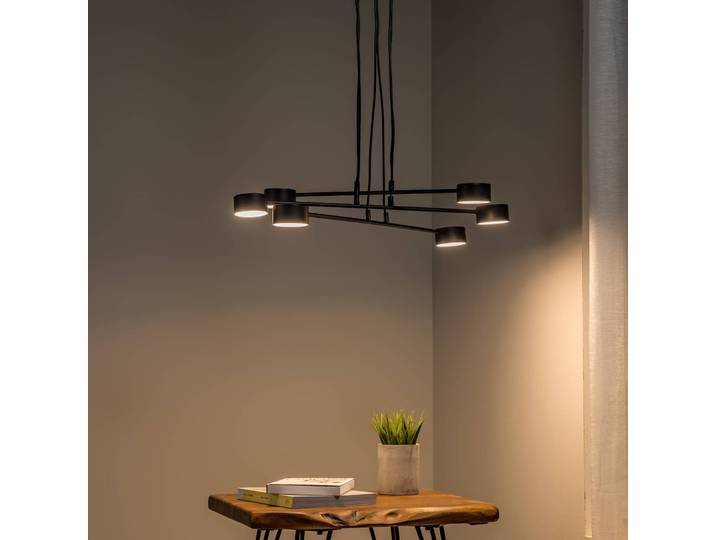
Hängeleuchte Modus 6 EMIBIG LIGHTING, dimmbar, schwarz, für Wohn- / Esszimmer, Metall, Modern<p>Die <strong>Hängeleuchte Modus 6</strong> von <strong>EMIBIG LIGHTING</strong> vereint modernes Design mit funktionaler Eleganz und ist die perfekte Wahl für dein Wohn- oder Esszimmer. Diese beeindruckende <strong>sechsflammige Pendelleuchte</strong> besteht aus hochwertigem, pulverbeschichtetem <strong>Stahl</strong> und besticht durch ihre markante schwarze Farbe. Mit einem Durchmesser von <strong>70 cm</strong> und einer Abhängung von <strong>100 cm</strong> fügt sie sich harmonisch in verschiedene Raumkonzepte ein.</p><p>Das innovative Design der <strong>Hängeleuchte</strong> zeigt drei überkreuzte Arme, die mit flachen, runden Schirmen ausgestattet sind. Diese Kombination sorgt nicht nur für eine gleichmäßige Lichtverteilung, sondern auch für einen stilvollen Akzent in deinem Zuhause. Die Leuchte ist mit <strong>GX53</strong>-Fassungen ausgestattet und bietet die Möglichkeit, dimmbare Leuchtmittel zu verwenden, die sich über einen externen Dimmer anpassen lassen. So kannst du die Lichtstimmung ganz nach deinen Wünschen gestalten.</p><p>Bitte beachte, dass die <strong>Leuchtmittel</strong> nicht im Lieferumfang enthalten sind. Die Modus 6 ist eine ideale Wahl für alle, die Wert auf ein modernes und zugleich funktionales Lichtdesign legen. Setze mit dieser <strong>Deckenlampe</strong> stilvolle Akzente in deinem Wohnraum und genieße die vielseitigen Beleuchtungsmöglichkeiten.</p>229,90 €*Versand: 6,99 €Sichere Weiterleitung zum Anbieter
-
Deckenleuchte Modus 6 EMIBIG LIGHTING, dimmbar, schwarz, für Wohn- / Esszimmer, Metall, Modern<p>Die <strong>EMIBIG LIGHTING Deckenleuchte Modus 6</strong> ist die perfekte Wahl für dein Wohn- oder Esszimmer, wenn du auf der Suche nach einer stilvollen und funktionalen Beleuchtung bist. Diese <strong>sechsflammige Deckenlampe</strong> überzeugt durch ihr modernes Design, das aus pulverbeschichtetem <strong>Stahl</strong> in elegantem <strong>schwarz</strong> gefertigt ist. Die Leuchte besteht aus drei überkreuzten Armen, die mit flachen, runden Schirmen ausgestattet sind und GX53-Fassungen am Ende tragen.</p><p>Mit einer Länge und Breite von jeweils 60 cm sowie einer Höhe von 20 cm fügt sich die Modus 6 harmonisch in verschiedene Raumkonzepte ein. Die Schirme haben einen Durchmesser von 8 cm, während der Baldachin einen Durchmesser von 14 cm aufweist. Diese <strong>Deckenleuchte</strong> ist nicht nur ein Blickfang, sondern bietet auch die Möglichkeit, die Lichtintensität individuell anzupassen. Durch die Verwendung dimmbarer Leuchtmittel, die separat erhältlich sind, kannst du das Licht über einen externen Dimmer nach deinen Wünschen regulieren.</p><p>Die <strong>Modus 6</strong> ist mit einer Fassung für 6 Leuchtmittel mit jeweils 12 W ausgestattet und gehört zur Schutzklasse I. Sie vereint minimalistische Ästhetik mit praktischen Funktionen und ist somit die ideale Ergänzung für moderne Wohnräume.</p>239,90 €*Versand: 6,99 €Sichere Weiterleitung zum Anbieter
-
Wie kann ich aus dem UEFI-Modus aussteigen?
Um aus dem UEFI-Modus auszusteigen, müssen Sie in die BIOS-Einstellungen Ihres Computers gelangen. Starten Sie dazu Ihren Computer neu und drücken Sie während des Startvorgangs die entsprechende Taste, um ins BIOS zu gelangen (dies kann je nach Hersteller und Modell unterschiedlich sein). In den BIOS-Einstellungen können Sie dann den UEFI-Modus deaktivieren und stattdessen den Legacy-Modus auswählen. **
-
Wie kann ich aus dem UEFI-Modus herauskommen?
Um aus dem UEFI-Modus herauszukommen, musst du in das BIOS deines Computers gelangen. Starte den Computer neu und drücke während des Startvorgangs die entsprechende Taste, um ins BIOS zu gelangen (normalerweise F2, F10, F12 oder Entf). Im BIOS kannst du dann die Boot-Einstellungen ändern und den Computer im Legacy-Modus starten, anstatt im UEFI-Modus. **
-
Wie gelange ich vom BIOS in den UEFI-Modus?
Um vom BIOS in den UEFI-Modus zu gelangen, musst du normalerweise während des Systemstarts die entsprechende Taste drücken, um das BIOS-Setup aufzurufen. Dort solltest du eine Option namens "Boot Mode" oder ähnliches finden, in der du den UEFI-Modus auswählen kannst. Nachdem du die Einstellungen gespeichert und das System neu gestartet hast, sollte es im UEFI-Modus booten. Beachte jedoch, dass nicht alle älteren Systeme die Möglichkeit haben, vom BIOS in den UEFI-Modus zu wechseln. **
-
Wie installiere ich Windows 11 im UEFI-MBR-Modus?
Windows 11 kann nicht im UEFI-MBR-Modus installiert werden, da es das neue UEFI-GPT-Partitionsschema erfordert. Um Windows 11 zu installieren, musst du sicherstellen, dass dein System im UEFI-GPT-Modus läuft. Du kannst dies im BIOS/UEFI deines Computers überprüfen und gegebenenfalls die Einstellungen anpassen. **
* Alle Preise verstehen sich inklusive der gesetzlichen Mehrwertsteuer und ggf. zuzüglich Versandkosten. Die Angebotsinformationen basieren auf den Angaben des jeweiligen Shops und werden über automatisierte Prozesse aktualisiert. Eine Aktualisierung in Echtzeit findet nicht statt, so dass es im Einzelfall zu Abweichungen kommen kann. ** Hinweis: Teile dieses Inhalts wurden von KI erstellt.